home nl
CONTACT
info@excel-mentor.com
T: (+31) 0475-597577
M (NL):+31 653 286 408
M (D): +49 1512 2405 173
Whatsapp: +475 597 577
“It is a must to excel in our work.”
- Sunday Adelaja
ADRES
De Lingst 40
6081GK Haelen
Nederland

Tijdens de cursussen , vertel ik soms zaken, die niet in het boek staan. Kleine handigheidjes of onderwerpen, die men in
vervolgcursussen pas krijgt te horen.
Om die, laat ik het tips noemen, tijdens de lessen niet te hoeven opchrijven, zet ik ze hier neer.
Deze webpagina blijft ook na de cursus bereikbaar en zal voortdurend voorzien worden van tips, zaken die ik mis in de
cursus.
Zoals deze:
Voorkomen van trage computer:
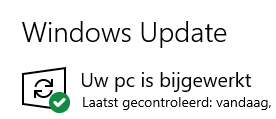
Windows wordt regelmatig bijgewerkt om verbeteringen toe te voegen of om kleine foutjes te
herstellen. Dat gebeurt in de meeste gevallen op de achtergrond. Dan wordt eerst een bestand
gedownload en vervolgens wordt het geinstalleerd. Tijdens het afsluiten ziet u dan dat
Windows wordt bijgewerkt en krijgt u het het verzoek om de pc niet af te sluiten. Dat gebeurt
vanzelf, zodra download en instalatie klaar zijn. Bij het opnieuw opstarten kan het zijn, dat de
computer die installatie nog moet afronden. Dan duurt het opstarten iets langer.
Wat echter wel wil gebeuren is, dat de computer, voordat alles gedownload is, uitgezet wordt. Dat is geen probleem, want dan gaat
het de volgende keer als u de pc weer an zet verder.
Maar als de tijd, dat de computer aan staat, heel kort is, dan worden de updates niet geladen, maar begint die update telkens weer
opnieuw als u de pc aanzet. Dat kan resulteren een een lange lijst van nog te installeren updates. Dat op zijn beurt kan ervoor zorgen
dat uw pc stroperig traag wordt. Laat uw computer dus af en toe iets langer aan staan, dan alleen zolang dat u heeft gezien dat er geen
email is.
Windows updates, maar ook anti-virus updates hebben tijd nodig om te downloaden en installeren. De Windows updates zijn belangrijk,
maar anti-virus updates zijn vaak nog belangrijker.
Toetsenbord
Om iets te kunnen invoeren op uw PC beschikt u over een toetsenbord. Verreweg de meeste toetsen zullen duidelijk zijn. Helaas vinden we in
Nederland, dat iedereen maar Engels moet kennen en dus zitten er op het toetsenbord toetsen met engelse benamingen.
Esc
o
In veel gevallen de redder in kleine nood. Esc komt van escape, dat vluchten betekent. Vaak geeft het programma aan of de Esc-
toets moet/kan worden gebruikt
Shift
o
De toets die ervoor zorgt, dat de standaard lettertekens van kleine letters in hoofdletters worden gezet. Samen met de Shift-toets
een letter-toets indrukken (of eerst shift-toets indrukken en vasthouden, dan de letter-toets, waarna de shift-toets weer losgelaten
kan worden.)
Caps Lock
o
Deze toets houdt als het ware de shift-toets ingedrukt. Druk weer op de Caps Lock-toets om te beeindigen
o
F-toetsen
o
De Functie-toetsen (F1 t/m F12) per programma worden geregeld. Dus wat zo’n toets doet, hangt af van het programma dat draait.
Alleen F1 wordt heel vaak gebruikt als help toets.
Tab
o
Bij het invullen van formulieren waar gebruik wordt gemaakt van invoervelden, kan naar het volgende veld gesprongen worden door
een druk op de Tab-toets.
Enter
o
De enter toets doet hetzelfde behalve dan aan het einde van het formulier, waar een OK, Verzenden, Bevestigen of iets dergelijks
wordt gevraagd. De Tab zal deze knop aanwijzen en de enter zal op die knop drukken en dus bevestigen, versturen etc.
Backspace
o
Met een druk op de Backspace-toets wordt het laatst getypte teken verwijderd.
De toets verwijdert de tekens LINKS van de cursor
Delete
o
Vergelijkbaar met de Backspace, alleen verwijdert deze toets het eerste teken RECHTS naast de cursor.
Control (Ctrl)
o
Een toets die alleen niet veel doet, maar in combinatie met andere toetsen, een heel nuttige functie heeft. Hierover later meer.
Alt
o
Min of meer vergelijkbaar met de Ctrl-toets, maar met andere effecten. Ook hierover later meer.
Alt GR
In combinatie met de 5 geeft deze het €-teken. Voor andere in Nederland ongebruikelijke lettertekens, kan de Alt Gr toets in
combinatie met lettertekens gebruikt worden. Alt Gr z geeft bijv æ
Om even bij Alt Gr te blijven: Met deze toets kunnen ook de ë, ä, ü enz gemaakt worden:
Probleem is alleen, welke toets moet erbij gedrukt worden? De ü is bijv. Alt Gr + y Niet echt logisch. Maar Alt Gr +u = ú
Eevoudiger is dan het volgende :
Trema’s en accenten maken, doen we dus liever anders
Welnu, het “ typen en vervolgens de klinker e geeft ë. Let op: als alleen “ bedoelt wordt, dan na het typen van “ de spatiebalk drukken. (of als
het volgende woord met een medeklinker begint, dan kan gewoon door getypt worden. Dus: “ direct gevolgd door een medeklinker = “b,
direct gevolgd door klinker = ö. )
Het` en ‘ geven in combinatie met een klinker è of é
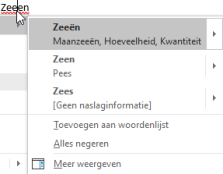
In veel gevallen waar in het Nederlands een accent hoort te worden geschreven, maar het niet tijdens het typen van de tekst gebeurt,
dan krijgt het betreffende woord een rood kringelstreepje eronder. Een druk op de rechter muistoets laat een correctie zien, die met een druk
met de linker muistoets “uitgevoerd” wordt.
Het beeldscherm
Als de pointer, aanwijzer,… te klein is, type dan cur in het zoekscherm en open cursordikte wijzigen
schuif aanwijzer zo groot als u wenst
Taakbalk: dat is de balk onderin het scherm met altijd helemaal links: de “startknop”. Rechts daarvan het zoekvenster, daarnaast de
taakweergave
en daarnaast de diverse pictogrammen van de apps/programma’s. Apps die geopend zijn, daarvan zijn de pictogrammen in
de taakbalk onderstreept
Andere elementen in de taakbalk worden later besproken
Een balk bovenin een venster wordt werkbalk genoemd
De muis:
o
Linker muistoets (LM) wordt ingedrukt met de wijsvinger en doet selecteren van dat wat aangewezen wordt en/of uitvoeren
hiervan.
o
Rechter muistoets (RM) wordt ingedrukt met de middelvinger en opent een “submenu”, extra keuze-opties.
Een venster
o
wordt met een druk op □ (rechts bovenin het venster) beeldvullend. Als het venster beeldvullend is, verandert het pictogram
in
Een klik hierop en het venster wordt weer in origineel formaat weergegeven.
o
Wordt geminimaliseerd (verdwijnt uit beeld) door een druk op
(het meest linkse van de drie pictogrammen rechts bovenin
het venster) Via het pictogram op de taakbalk (dat onderstreept is) wordt het venster weer geopend.
o
Wordt afgesloten (programma beëindigd) door een druk op de X.
Een venster formaat kan ook aangepast worden. Dat kan door:
o
Met de muis naar de rand van het venster te gaan totdat de aanwijzer verandert in een dubbele pijl.
o
Zodra dat is, kan terwijl de LM ingedrukt wordt het venster smaller, breder, hoger of dieper worden gesleept. Als in plaats van
de aanwijzer naar de zij- of onderkant te brengen, deze op een hoek wordt gehouden, dan verschijnt een diagonale dubbele pijl
en kan het scherm in verhouding groter en kleiner worden gesleept.
o
Dit is niet echt (vaak) nodig, maar kan soms handig zijn. Het vereist wèl wat extra handigheid
Een app makkelijker terugvinden kan eenvoudig door een “tegel” (snelkoppeling) te maken in het start menu.
o
Zoek de gewenste app, bijvoorbeeld rekenmachine (via het kleine zoekvenster links onderin)
o
Klik op de gevonden app met de RM en kies voor “Aan start vastmaken”
o
Klik nu op de startknop en zie, dat de nieuwe tegel er is. Het is mogelijk middels de muis deze tegel te verschuiven (slepen)
Lees verder over mappen en bestanden door op de knop hieronder te klikken







NAVIGATION
ADDRESS
De Lingst 40
6081GK Haelen


CONTACT
info@excel-mentor.com
+31653 286 408
SOCIAL
DOE DE TEST
VUL ZO SNEL MOGELIJK DE “TAFELTJES” IN Vul de toets in en bekijk of u een bijzonder handig weetje kent. Een weetje, dat best belangrijk is om te kennen. Als de toets niet binnen één minuut wordt “opgelost”, is dat geen reden tot schaamte. Stuur mij uw resultaat en u krijgt uitleg hoe het sneller kan en u leert alles over het “essentiële” weetje. Klik hier voor de toets


Gratis les
Tops. Trucs en wtenswaardigheden Elders vindt u een test om te bekijken of u een van de, volgens mij, belangrijkste ‘eigenschappen’ van Excel kent: Kopieren. Het leuke van Excel is, dat je herhaalde gegevens en formules niet telkens opnieuw hoeft in te voeren, maar dat zoiets ook kan middels de kopieerfunctie van excel. Nu zijn er, zoals de wegen naar Rome, binnen Excel meerdere mogelijkheden om (nagenoeg) hetzelfde te bereiken. Zo ook met kopieren. In dit geval beperk ik me tot de wijze mbv het menu onder de rechter muistoets. Zoals u in afb 1. kunt zien statt in E5 de formule =A1*C1. Om nu niet handmatig te hoeven invullen bij E2: =A2*C2, kan deze formule gekopieerd worden en in de cellen E2:E10 geplakt worden. Excel kopieert de formule relatief, dwz. de formule past zichzelf aan aan de juiste rij. Zie afb 2.
STORY
VOORBEELDEN UIT DE PRAKTIJK
Marion V. uit Essen: Vanwege de
overstap naar een ander
boekhoudprogramma moest ik
verschillende tabellen vergelijken met
rekeningnummers en bedragen. Dat
gebeurde “met de hand”en was een
heel karwei, totdat Excel-Mentor mij
adviseerde om een functie “Verticaal
Zoeken” te gebruiken en me die
aanleerde aan de hand van de
daadwerkelijke tabellen. Dat heeft mij
heel wat tijd bespaart.
Frank H uit Roermond (NL): Ik moet uit
een bestand met onze producten de
bijbehorende gegevens zoeken. Die
lijst veranderd regelmatig. Dan
sorteerde ik eerst de producttabel op
naam om sneller te kunnen vinden.
Totdat ik de truck leerde van het
Autofilter. Dat spaart zeeën van tijd.
Dat ik daar zelf niet opgekomen ben?
“It is a must to
excel in our
work.”
- Sunday Adelaja